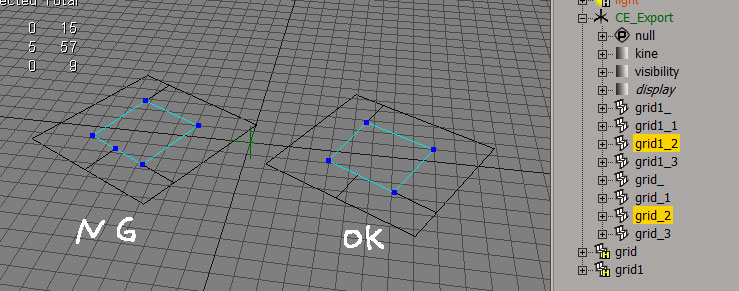
Softimageから、ベースのポリゴンを読み込んでビルを造ってみます、
その中で、ビルの正面をどうやって設定するのか
調査する必要がありそうです。
調べた結果このようになりました。
頂点の0を、左に持ってきた方がFront 正面となるようです、
この視点の方向をscopeと表現するようです。
ローカル軸みたいな物ですかね。
そして、scopeは後で回転する事が出来ます。
しかし、道の方向を正面に向かせたいなどの要望が必要になると、
ちょっと困難ですね〜
このscopeの回転を90度ずつ、4パターン作成し、
手動で回転するしかなさそうです。うーん、CE側で道路を造った方が
楽かもしれませんね。
※調べなくても、チュートリアルに書いてあったー orz
2011年8月1日月曜日
2011年7月28日木曜日
Softimage Tips : HeightMap で地形を作成
テクスチャを利用して、Softimage と、CityEngineで同じ地形のメッシュを作成します。
※下位VerのCEでは、地形のエクスポートが出来ないため
必要になりそうです。
■PhotoshopなどでHeightMapを作成
・4000pix x 2000pix 1Pix = 1mと見立てます
■Softimageで地形を作成する
Gridを作成、4000x2000 400x200に分割 10m間隔に
TextureMapを作成
・Property > TextureMap > xz
・先ほど作ったTextureMapを選択
・プロパティにて、Photoshopで作った画像を選択
Pushオペレーターを適用
・Gridを選択
・Deform > Push
プラグを選択し、先ほどのテクスチャMapに接続
仕上げに高さを設定
Amplitude に 300を入力
テクスチャの色が0(黒)-1(白)になり、これにAmplitudeかけたものが高さとなります
CEへ、エクスポートをしたり、
SoftimageにCEの道路をインポートしたりしましたが、問題はないようです。
というか、テクスチャを利用した地形の作成って初めてしました(汗
ICE使う必要なかったですね。
8bit 256階調しかないので精度はさほど期待できませんが、
利用できそうですね。
ラベル:
CityEngine,
Softimage
CityEngine:Tutorial02 Street
チュートリアルの2の俺的まとめ
■MapLayer
画像ファイルを元に、地形の基礎を設定する
Obstacle
障害物用のMAP 黒が障害物
HightMap
2枚使用。高さの設定、色の設定
・elevation Map = 高低さ 白:高い 黒:低い
・texture Map = Color
備考:
CEが一番下位のVerだと、地形のMapは書き出せない。
Softimage側で製作する必要があり。
あわせるには?
同じHightMapを利用し、地形を作成する。高さはCEと共通にしなければならない。
要検証
■Street
ベースの形
・major streets = 主要道路
・minor streets = 副道路
の組み合わせで作られる
要素
・ORGNICK
・RASTER
・RADIAL
サンプル
とりあえずここまで。CEのチュートリアルは良く出来てる。
Ver違いからかちらほら違う所も。それはしょうがない。
■MapLayer
画像ファイルを元に、地形の基礎を設定する
Obstacle
障害物用のMAP 黒が障害物
HightMap
2枚使用。高さの設定、色の設定
・elevation Map = 高低さ 白:高い 黒:低い
・texture Map = Color
備考:
CEが一番下位のVerだと、地形のMapは書き出せない。
Softimage側で製作する必要があり。
あわせるには?
同じHightMapを利用し、地形を作成する。高さはCEと共通にしなければならない。
要検証
■Street
ベースの形
・major streets = 主要道路
・minor streets = 副道路
の組み合わせで作られる
要素
・ORGNICK
・RASTER
・RADIAL
サンプル
とりあえずここまで。CEのチュートリアルは良く出来てる。
Ver違いからかちらほら違う所も。それはしょうがない。
2011年7月26日火曜日
CityEngine:Import Illustrator
Illustratorをインポートしてみる
1.IllustratorでDXFファイルを書き出す
・レイヤー名がImport時の選択の手段となる(2バイトは文字化けする)
・サイズはピクセルが基準
・書き出しサイズ 1Pix = 10Unit(チュートリアルの指定)
1Pix(10Unit) = 10mとなる
2.CityEngenでDXFファイルをインポート
・Splineは読み込めない、Illustratorのベジェ曲線は、事前に直線化の必要あり
■Illustrator 直線化
・フィルター > ジグザグ > でサイズを0にした後
・オブジェクト > アピアランスの分割
備考
・塗りつぶしの意味はない
・Shapesでのインポートは出来ない?
3.結果
・レイヤーは破棄される
オブジェクトをグループで分けたい場合、段階的にインポートする必要あり
・また、閉じたラインはかならず一部で接する必要がある。
(メッシュが濃いところは、接していないためにブロックが2重になっている)
サイズの検証
1Pix(10Unit) = 10m
1.IllustratorでDXFファイルを書き出す
・レイヤー名がImport時の選択の手段となる(2バイトは文字化けする)
・サイズはピクセルが基準
・書き出しサイズ 1Pix = 10Unit(チュートリアルの指定)
1Pix(10Unit) = 10mとなる
2.CityEngenでDXFファイルをインポート
・Splineは読み込めない、Illustratorのベジェ曲線は、事前に直線化の必要あり
■Illustrator 直線化
・フィルター > ジグザグ > でサイズを0にした後
・オブジェクト > アピアランスの分割
備考
・塗りつぶしの意味はない
・Shapesでのインポートは出来ない?
3.結果
・レイヤーは破棄される
オブジェクトをグループで分けたい場合、段階的にインポートする必要あり
・また、閉じたラインはかならず一部で接する必要がある。
(メッシュが濃いところは、接していないためにブロックが2重になっている)
サイズの検証
1Pix(10Unit) = 10m
2011年7月21日木曜日
CityEngine:Import
1Softimage = 1m
.Objでインポート可能
SI側で、ポリゴンごとにオブジェクト化する必要がある。
スクリプトで、ポリゴンを分割する。
メッシュ形状
CEで作られるメッシュ形状は非常にシンプル。角度がついてないところにポイントはない。
したがって、通常のXSIなどで作られたメッシュでは都合が悪いかもしれない。
例:左がポイントを整理してないもの。 右が整理したもの
CE上ではそのままEtrudeされるため、ポイントのある位置がそのままエッジになってしまい、
それがビルの境目と認識されてしまう。
SI側で、ポイントを整理するのは面倒なので、
ブロックごとに書き出してCE側で、分割するほうが吉
.Objでインポート可能
SI側で、ポリゴンごとにオブジェクト化する必要がある。
スクリプトで、ポリゴンを分割する。
メッシュ形状
CEで作られるメッシュ形状は非常にシンプル。角度がついてないところにポイントはない。
したがって、通常のXSIなどで作られたメッシュでは都合が悪いかもしれない。
例:左がポイントを整理してないもの。 右が整理したもの
CE上ではそのままEtrudeされるため、ポイントのある位置がそのままエッジになってしまい、
それがビルの境目と認識されてしまう。
SI側で、ポイントを整理するのは面倒なので、
ブロックごとに書き出してCE側で、分割するほうが吉
ラベル:
CityEngine,
Softimage
登録:
投稿 (Atom)